Настройка КИО-8(4)L в виртуальной машине: различия между версиями
Alex (обсуждение | вклад) |
Alex (обсуждение | вклад) |
||
| Строка 22: | Строка 22: | ||
В статье будет описана работа с VirtaulBox (т.к. он является бесплатным), но все тоже самое можно реализовать и на VMWare Player. | В статье будет описана работа с VirtaulBox (т.к. он является бесплатным), но все тоже самое можно реализовать и на VMWare Player. | ||
== ПОДГОТОВКА ПК == | == ПОДГОТОВКА НОУТБУКА (ПК) == | ||
# Установите Plop Boot Manager в любую директорию на ПК (в примере - D:\Tools\Plop). | |||
# Установите и запустите VirtualBox. | |||
# Подключите КИО Flash USB к ноутбуку. | |||
В VirtualBox нажимаем Создать (новую виртуальную машину). Введите параметры VM (виртуальной машины), как указано на рисунке. | |||
[[Файл:Vb1.JPG|350px|центр]] | |||
Далее выберите VM в списке слева и нажмите кнопку Настроить. | |||
Введите параметры VM, как указано на рисунках | |||
<gallery> | |||
Vb2.JPG|1 | |||
Vb3.JPG|2 | |||
Vb4.JPG|3 | |||
Vb5.JPG|4 | |||
Vb6.JPG|5 | |||
Vb7.JPG|6 | |||
Vb8.JPG|7 | |||
Vb9.JPG|8 | |||
</gallery> | |||
В п.2 Порядок загрузки - первый диск - Оптический. | |||
В п.4 добавляем виртуальный Оптический диск и указываем путь к файлу Plop\plpbt.iso | |||
В п.8 '''Внимание''', выбрать Контроллер USB 1.1 (OHCI) | |||
Версия от 08:03, 3 июля 2018
ВВЕДЕНИЕ
В данной статье описывается возможность запуска операционной системы КИО-8(4)L в виртуальной машине на ноутбуке (или ПК).
Внимание!
Только для продвинутых пользователей.
Если у вас что-то не получается, используйте стандартные способы настройки КИО.
Зачем это может потребоваться?
На данный момент это позволит с помощью ноутбука, не подключая к КИО-8(4)L монитор и клавиатуру, как минимум выполнить:
- Сброс настроек КИО-8(4)L: в Default
- Посмотреть и/или поменять настройки КИО-8(4)L, такие как:
- текущие настройки IP-сети
- логин и пароль на доступ к устройству и т.п.
Что необходимо:
- Ноутбук
- USB-флеш-накопитель с ОС КИО-8(4)L (отключаем от USB-порта КИО и подключаем к ноутбуку)
- VirtaulBox версия 5.2.6 или VMWare Player
- Plop Boot manager версия 5.0.15
В статье будет описана работа с VirtaulBox (т.к. он является бесплатным), но все тоже самое можно реализовать и на VMWare Player.
ПОДГОТОВКА НОУТБУКА (ПК)
- Установите Plop Boot Manager в любую директорию на ПК (в примере - D:\Tools\Plop).
- Установите и запустите VirtualBox.
- Подключите КИО Flash USB к ноутбуку.
В VirtualBox нажимаем Создать (новую виртуальную машину). Введите параметры VM (виртуальной машины), как указано на рисунке.

Далее выберите VM в списке слева и нажмите кнопку Настроить.
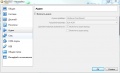
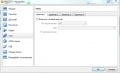
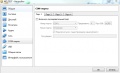
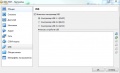
Введите параметры VM, как указано на рисунках
-
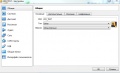 1
1 -
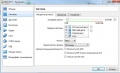 2
2 -
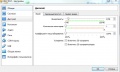 3
3 -
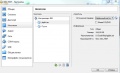 4
4 -
 5
5 -
 6
6 -
 7
7 -
 8
8


В п.2 Порядок загрузки - первый диск - Оптический.
В п.4 добавляем виртуальный Оптический диск и указываем путь к файлу Plop\plpbt.iso
В п.8 Внимание, выбрать Контроллер USB 1.1 (OHCI)
